


随着科技的进步,文件共享变得越来越重要。而今天,我们要介绍的主角就是在OpenWrt上利用luci-app-unishare同时实现Samba和WebDAV文件共享!📁🚀
首先,你需要明白Samba和WebDAV是什么。Samba是种用来让UNIX系列(Linux等)的操作系统与微软Windows操作系统的SMB/CIFS(Server Message Block/Common Internet File System)网络协议做链接的自由软件,它是最常用的文件共享。而WebDAV是HTTP的扩展,也可以用于文件共享,相当于一个“文件云端”。在OpenWrt上,通过安装luci-app-unishare并管理安装samba和webdev的软件包,你可以让你的设备支持Samba和WebDAV,这意味着你可以随时随地方便地共享文件!😍📲
接下来,我们来看看怎么做。
第一,打开OpenWrt(演示固件来源于openwrt.ai)的软件包管理界面,点击更新列表,搜索并安装luci-app-unishare。这个神奇的工具可以让你在一个页面中配置Samba和WebDAV文件共享协议!不仅操作简单,而且功能强大,是小白们的福音!注意相关联的软件包也要同时装上才有用哦。✨🛠️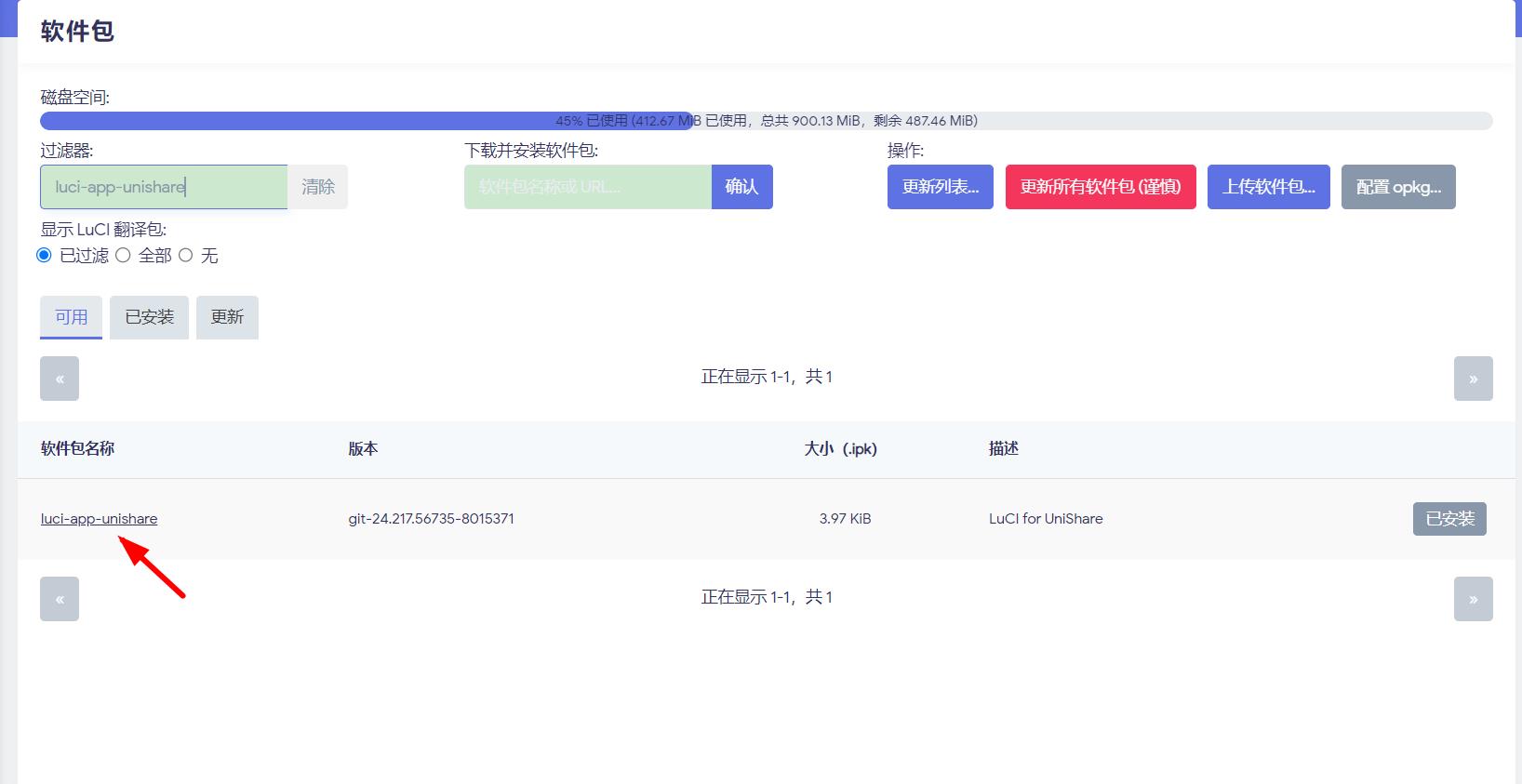
安装完成后,你需要刷新页面,就可以找到“NAS”-“统一文件共享”,先进入“用户”页,添加一行用户名和密码。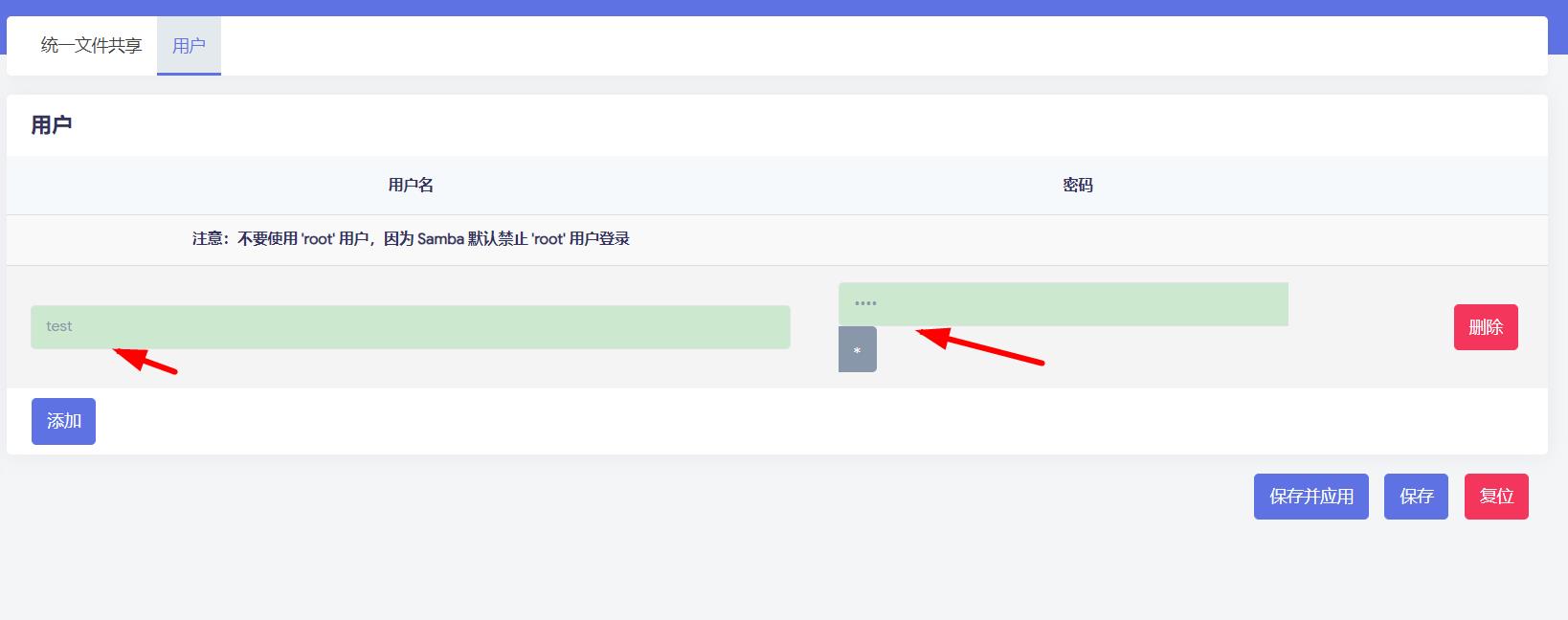
回到“统一文件共享”页,勾选 已启用,并去掉勾选 允许匿名用户。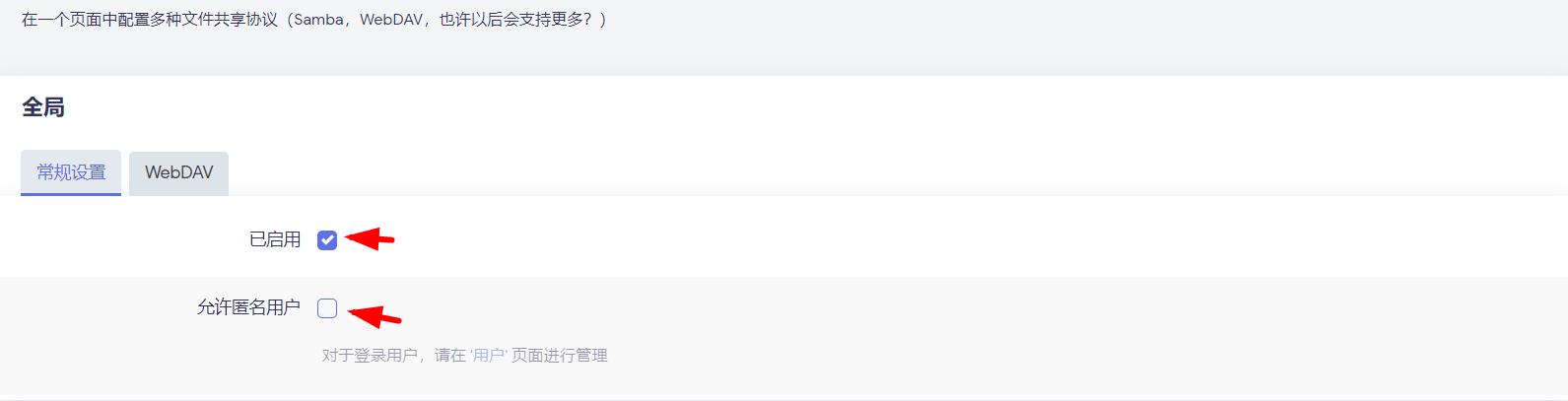
在下方添加一条共享,路径为你想共享出来的openwrt的路径,名称自行设置,读写用户勾选之前创建的用户,只读用户可不勾选。协议需要同时勾选 Samba 和WebDAV,最后保存并应用。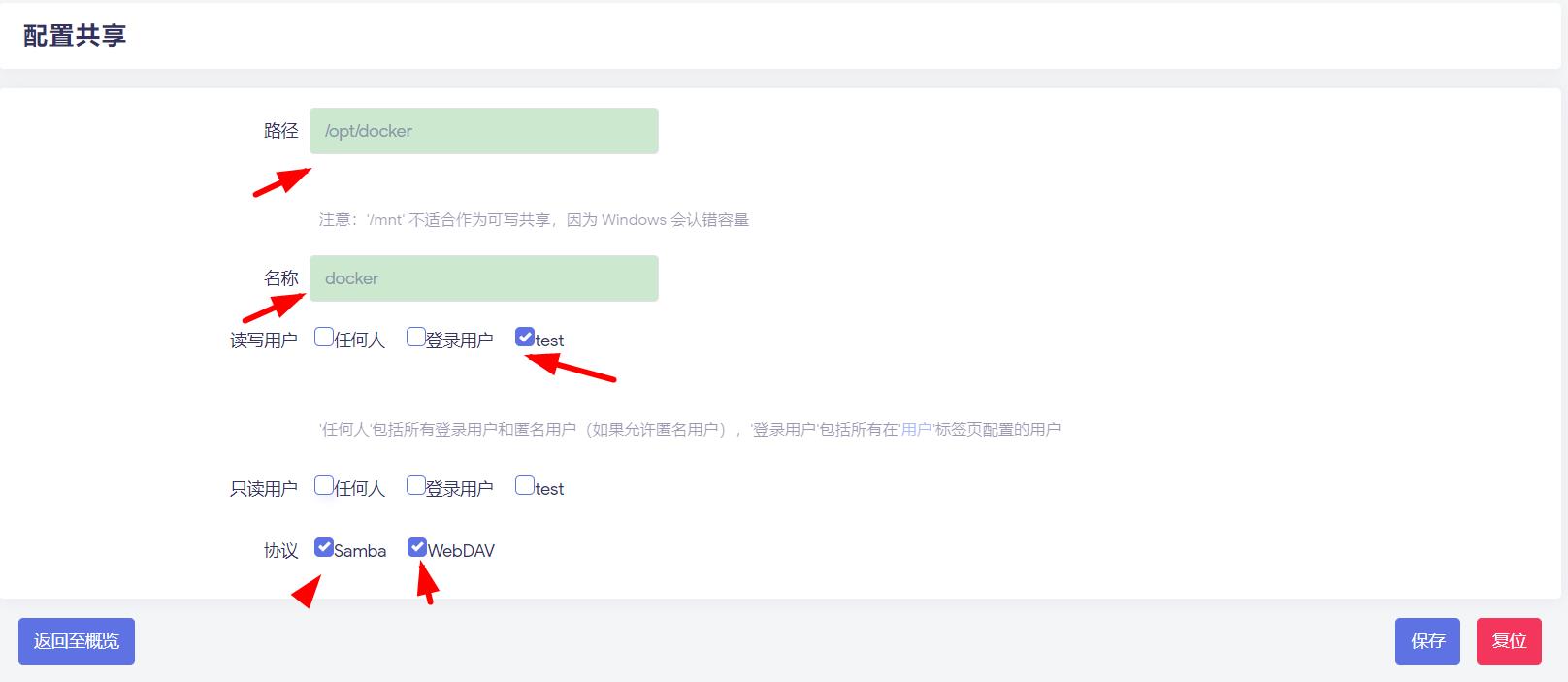
按照步骤进行完简单设置,然后就可以轻松愉快地开始文件共享之旅了!🎉🌐
Samba的使用方法(以win11为例):
在桌面打开“此电脑”,进入后空白处右键菜单,选择“添加一个网络位置”,然后下一步,下一步,在“Internet地址或网络地址”填入 \openwrt路由器IP\共享名称,下一步,下一步,完成了。首次打开需要输入用户名和密码。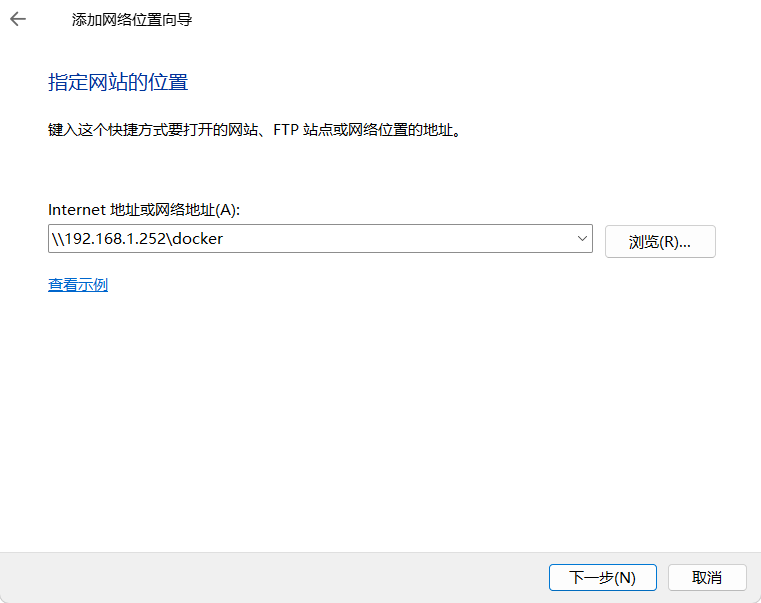
WebDAV的使用方法:
下载WebDAV客户端软件RaiDrive,地址:www.raidrive.com/download,安装完成后,自行添加映射为电脑的一个磁盘,这里不作详细介绍。
无论是想要和家人分享生活照片,还是需要在工作中方便地传输文件,OpenWrt上的同一文件共享都能帮你实现!不用再为复杂的设置犯愁了,赶紧来试试这个“神器”吧!💪📦
更多关注:9418666.xyz
评论 (0)