搜索:
搜索到 1 篇与 的结果-
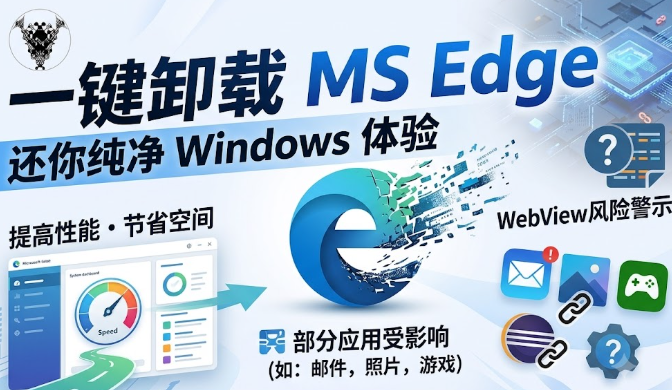
 告别顽固Edge!手把手教你用ShadowWhisperer的脚本彻底卸载Microsoft Edge 🚫 为什么 Edge 让人头疼?很多小伙伴吐槽,明明不想用 Edge,却发现它像皮肤一样深深嵌在 Windows 里。 系统更新后它会自己复活,甚至后台悄悄跑 WebView2 进程,占用内存、占用带宽。很多人尝试直接在“应用与功能”里卸载,却发现灰色不可点;甚至有朋友去注册表、程序文件夹硬删,结果导致更新循环、开始菜单失灵。今天我们就用开源项目 ShadowWhisperer/Remove-MS-Edge 来彻底说再见。🛠️ 项目到底能做什么?这个来自 GitHub 的开源项目(cc0-1.0 许可)提供了两种卸载方案: exe 版:双击静默运行,无弹窗、无终端,适合放到任务计划程序里批量执行。 批处理 (bat) 版:需要联网或预先下载的 setup.exe,适合离线环境或想看执行过程的用户。 两种方式都能选择仅删 Edge、仅删 WebView2,或者一次性把两者全删干净。官方 Readme 已经标注:删除 Edge 可能导致 Windows 更新循环,建议先把 Edge 安装好、把所有 Windows 更新打满,再进行卸载。📦 准备工作:先把 Edge 和系统更新打满 先打开 Microsoft Edge,手动检查一次更新,确保是最新版。 打开“设置 → Windows Update”,检查并安装所有可用更新。 重启一次,确保没有待装的补丁。 这样做可以避免卸载后触发自动修复循环的坑。💥 使用 exe 版(最省事) 打开项目的 GitHub 页面,进入 “Releases” 页面,下载最新的 Remove-Edge.exe。(如果看不到直接 Release,可以去项目的 SourceForge 镜像 下载。) 把下载好的 exe 放到任意文件 放到任意文件夹,右键以管理员身份运行。 弹出的命令行窗口会闪一下(如果加了 /s 参数则完全无窗口),稍等几秒后提示完成。 重启电脑,再打开任务管理器,确认 msedge.exe 和 msedgewebview2.exe 已经消失。 提示:如果被 Windows Defender 或其他安全软件拦截,请在信任列表中加入该 exe,或暂时关闭实时防护后再运行。 💻 使用 bat 脚本(适合离线或想看过程) 同样从 GitHub 或 SourceForge 下载 remove-edge.bat(有时也叫 remove-edge-webview2.bat)。 如果你选择离线使用,需要提前从官方渠道下载 Edge 的离线安装程序 setup.exe(文件名通常像 MicrosoftEdgeEnterpriseX64.exe),把它放和 bat 同一文件夹里。 右键以管理员身份运行 bat 文件。脚本会自行判断是否有网络:有网的话会去微软官方下载最新的 Edge 安装程序再进行卸载;没网的话会直接使用本地的 setup.exe。 脚本内部有详细的注释(用 rem 注释),你可以看到它到底是在删除哪些注册表键、文件夹和服务。 运行完毕后同样重启,并检查后台进程。 ⚠️ 常见问题与避坑指南杀毒软件报毒? 因为该工具会调用系统卸载接口并删除系统组件,部分安全软件会误报。建议在卸载前将其加入信任区,或使用纯批处理版(杀毒误报率更低)。卸载后 Windows Update 循环? 请确保在卸载前已经把所有可选更新装完,尤其是累积更新和服务堆栈更新。WebView2 还是残留? bat 脚本提供了三种模式:只删 Edge、只删 WebView2、全部删除。根据你的实际需求选择对应的 bat 文件(文件名通常带有 -edgeonly、-webview2only 或 -all)。想以后再装回 Edge? 只需要从官网重新下载安装包再安装一次,系统会自动把相关组件拉回。🔧 自己编译 exe(如果你喜欢DIY) 确保已安装 Python 3.x 和 pyinstaller(pip install pyinstaller)。 克隆仓库:git clone https://github.com/ShadowWhisperer/Remove-MS-Edge.git。 进入目录,运行:pyinstaller --noconsole --onefile -n Remove-Edge.exe edge.py --add-data "setup.exe;."。(这里的 setup.exe 是你自行下载的 Edge 离线安装程序,放在同目录下。) 等待编译完成,生成的 exe 就在 dist 文件夹里。 💬 使用后的真实感受很多用户在删掉 Edge 后反馈:开机速度快了明显,后台内存占用降了大约 300~500 MB,尤其是老旧机器或只有 8GB 内存的本本,提升尤为明显。当然,也有少数反馈说某些第三方软件(比如某些银行控件、老旧的 Office 插件)内部调用了 WebView2,这时候只删 Edge 而保留 WebView2 更为稳妥。📢 小结如果你也被 Edge 的“顽强生命力”搞得头疼,不妨试试 ShadowWhisperer/Remove-MS-Edge 这个免费开源方案。它既有傻瓜式的静默 exe,也有透明可观的批处理脚本,还支持自行编译,能够满足从新手到老鸟的不同需求。你有没有成功卸载 Edge 的经验?或者在删除过程中遇到了什么奇葩的坑?欢迎在下方评论区留言、吐槽或分享你的技巧,让我们一起让 Windows 更清爽!