搜索:
搜索到 2 篇与 的结果-
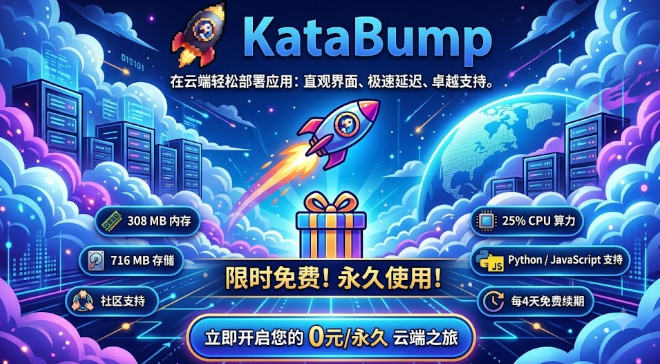
 零成本搭建个人站点:Katabump 送两个免费法国域名+Cloudflare 全流程实录 🚀 零成本搭建个人站点,Katabump 送你两个免费法国域名,直接接 Cloudflare💡 如果你一直想拥有一个自己的博客、导航页或小工具站,却又不想花钱买域名、买服务器,今天这篇保姆级教程就是为你量身定制的。我们将用 Katabump 送出的两个永久免费 .kdns.fr 二级域名,直接对接 Cloudflare 的免费 CDN、SSL 和 Pages,实现“真·零成本”上线。🚧 免费域名到底能用多久?很多人听到“免费域名”就打退堂鼓,怕用几天就被收回。其实 Katabump 提供的 kdns.fr 二级域名 只要不违反服务条款(比如不做诈骗、垃圾邮件、盗版),就能永久使用。官方已经明确说明,这不是试用期,而是真正的永久免费。🛠️ 第一步:拿到你的免费域名 打开 Katabuck 注册页(网上搜索 “Katabump kdns.fr”)。 点击 “Create an account”,支持 Discord 一键登录,或者用邮箱注册。 完成邮箱验证(别忘了检查垃圾箱),登录后左侧菜单选择 “mDomains” → “Order my first dominy”。 输入至少三个字符的前缀,比如 myname,域名就会变成 myname.kdns.fr。 完成验证后点击 “Order”,每人最多只能注册 两个 域名,别贪多。 ☁️ 第二步:把域名交给 Cloudflare 托管 登录 Cloudflare(免费账号即可)。 点击 “Add a site”,填写完整域名(如 myname.kdns.fr),选择免费计划。 Cloudflare 会给你两条 NS 记录,比如 anna.ns.cloudflare.com 和 ben.ns.cloudflare.com。 回到 Katabuck 后台,把 “Name Server” 替换为上面两条,保存。 等待 1‑2 分钟,刷新 Cloudflare 页面,看到 “Active” 状态且 SSL 自动签发,就算成功。 🌐 第三步:Cloudflare DNS 基础解析 A 记录:指向你的服务器 IP(如果有 VPS 或家庭宽带),名称填 @,内容填 IPv4,勾选“代理”(橙色云朵)以启用 CDN 和 WAF。 CNAME 记录:常用于子域名,比如 blog 指向你的主域名或其他服务。 通配符解析:名称填 *,可让所有未明确定义的子域名都走同一条记录,适合泛解析场景。 ⚠️ 小技巧:如果你要跑 SSH、游戏服务器等非 HTTP 服务,记得把云朵改成灰色(关闭代理),否则会被 CDN 拦截。 🚀 第四步:用 Cloudflare Pages 免费部署网站Cloudflare 没有传统 SSH 可登录的服务器,但它提供了两大利器: Pages:专门托管静态站点(HTML、Vue、React、VuePress、Hugo 等),自带 CI/CD。 Workers:轻量级函数计算,适合做 API 代理、短链、边缘逻辑。 推荐方式:GitHub 自动部署 进入 Cloudflare Dashboard → Workers & Pages → Create application → Pages。 选择 “Connect to Git”(推荐),授权 GitHub,选中你要部署的仓库。 根据框架填写构建命令和输出目录(下表供参考),然后点 “Save and Deploy”。 框架构建命令输出目录 纯 HTML(留空)./ 或 dist Vite / Reactnpm run builddist Vuenpm run builddist Next.jsnpm run build.next Astronpm run builddist Hugohugopublic 部署完成后,你会得到一个形如 your-project.pages.dev 的二级域名。绑定自定义域名(kdns.fr) 在 Pages 项目设置里打开 “Custom domains”。 添加你之前注册的 myname.kdns.fr。 Cloudflare 会自动帮你添加 CNAME 记录,SSL 继续保持有效。 直接上传文件方式(不使用 Git) Pages → Create application → Upload assets。 把本地构建好的 dist 文件夹拖进去,等待完成。 💡 实用场景推荐 个人博客或主页(配合 Hexo、Ghost 等静态博客方案)。 自建导航页(Heimdall、Homarr 等开源项目)。 API 中转或反代(利用 Workers 写反向DL、速率限制)。 短链接服务(比如你自己的短网址服务)。 静态文档站点(VitePress、MkDocs、Docsify)。 ❓ 常见问题 FAQ Q:域名会被收回吗? A:只要不触发服务条款(比如做诈骗、垃圾邮件、侵权),kdns.fr 域名是永久免费的。 Q:SSL 证书需要手动续期吗? A:不需要,Cloudflare 会自动签发和续期。 Q:想加后端或数据库怎么办? A:有两条路:一是使用 Cloudflare Workers 写 Serverless 函数;二是把后端放在别的免费服务(比如 Railway、Render)上,再用 Workers 做反代。 🚀 最后如果你也想拥有自己的零成本站点,赶紧去注册你的专属 kdns.fr 域名,接着按上面的步骤走一遍,成功后别忘了回到这里留言说说你的上线感受或者踩过的坑,大家一起交流,互相帮忙!🚀
 -
一步步把 MoonTVPlus 部署到 Cloudflare,打造私人影视站的全流程指南 很多人都想在家自己弄个影视聚合站,像租个小房子自己装电视一样,听起来既省钱又有面子。可是每次看到那堆Docker‑Compose、Cloudflare Workers、Next.js的文档,就像打开一本外星语言的说明书——眼花缭乱,根本不知道从哪儿下手。先说结论:先把MoonTVPlus给装好,再想怎么玩都是浮云这玩意儿其实就是在原版 MoonTV 基础上加装了外部播放器、视频超分、弹幕、评论抓取等功能。想象一下,原本只能在网页里看电影的普通电视,装了这个插件后,你可以把视频塞进 PotPlayer、VLC 那些熟悉的播放器,还能让画面自动提升清晰度,甚至还能像弹幕屋一样和朋友一起刷弹幕。下面把“从 0 到有”的全过程,拆成几个小步骤,用日常生活的比喻帮你把每一步都吃透。一、准备工作:先弄好“钥匙”和“材料” 一个 GitHub 账号(相当于去超市买材料的会员卡)。 一个 Cloudflare 账号(相当于租房子的中介,帮你把站点放到全世界的高速路口)。 如果想要永久保存播放记录,就准备一个 Redis/Upstash/D1 之类的存储服务(相当于给家里装个小柜子,方便以后找东西)。 电脑上装好 Git、Node.js(带有 pnpm 包管理器)以及 Docker(如果想本地跑的话)。 把这些东西准备好后,就可以进入真正的“装修”阶段了。二、把项目叉(fork)下来,给它贴上自己的门牌号在 GitHub 找到 mtvpls/MoonTVPlus,点一下 “Fork”。这一步就像把邻居的老房子买下来,准备重新装修。以后如果原作者更新功能,只要在自己的仓库点 “Sync fork” 就能把最新的装修材料拉进来。三、在 Cloudflare Pages 上“一键部署”——像把房子直接搬到云端 登录 Cloudflare,点 “Pages → Create project”。 选择刚才 Fork 的仓库作为源码。 构建命令填:pnpm install --frozen-lockfile && pnpm run pages:build。 把“构建输出目录”改成 .vercel/output/static(这相当于告诉工人们把装修好的家具放在哪个房间)。 部署完成后,立刻去 “设置 → Compatibility Flags”,打开 nodejs_compat,这是 Cloudflare 的“电力适配器”,没有它后端脚本跑不动。 最关键的一步:在 “环境变量 & Secrets” 里添加 PASSWORD(随便取一个强密码),相当于给门装上锁,防止陌生人随意进来。 保存后点 “Retry Deploy”,等几分钟就能看到自己的域名跑起来了。四、如果想要“持久保存”,加上 D1 数据库(相当于在客厅装个保险箱)默认的 Pages 部署只会把数据放在浏览器的本地存储里,关机后就没了。想要跨设备同步,借助 Cloudflare 的 D1 数据库: 进入 Cloudflare Dashboard → Storage & Databases → D1,点 “Create Database”。取个名字(比如 moon_tv_db)。 在 Pages 项目设置的 “绑定” 里,把这个数据库绑到变量 DB。 再在环境变量里添加 NEXT_PUBLIC_STORAGE_TYPE=d1,再填上 USERNAME、PASSWORD。 重新部署,访问 /admin 页面登录(用刚才的用户名密码),可以看到收藏、观看进度已经保存在云端。 如果不想用 D1,Upstash Redis、Kvrocks、普通 Redis 也都行,只是要在环境变量里填对应的 URL 和 Token。五、功能开箱即用——把生活的“调味料”撒进去部署成功后,站点本身是一个“空壳”,没有自带的影视源。要想看电影,需要在后台的 config.json 里填入自己的资源接口。这里有两种路径: 使用公开的免费 API:在网上能找得到不少免费 vod 接口,只要把 {"api":"http://xxx.com/api.php/provide/vod","name":"示例资源"} 这种格式填进去即可。 自建爬虫或转码脚本:如果手头有自己的 M3U8 链接,写一个小脚本返回同样的 JSON 结构,也能让 MoonTVPlus 把它当作资源。 填好后,刷新页面,搜索框里就能一次性搜到所有源了。六、外部播放器和超分(Anime4K)——把观影体验升到“影院”级别在影片详情页右上角会出现“打开外部播放器”的按钮,点进去会自动跳转到你预先在环境变量里开启的播放器(比如 PotPlayer)。这相当于把厨房里的菜肴端到客厅的大餐桌上吃,画面更流畅,功能更全。另外,MoonTVPlus 内置了 WebGPU‑Anime4K 超分技术,你只需要在设置里调到 2×、3× 或 4×,画面就会自动变得更锐利。体验上就像把普通的电视画面装上了 4K 电视的滤镜——虽然不是原生 4K,但已经足够让细节更清晰。七、弹幕系统和豆瓣评论——把社交的“调味料”撒进去弹幕功能是通过自带的弹幕 API 实现的。如果想要更丰富的弹幕源,只需要在环境变量里配置 SOURCE_ORDER 或 PLATFORM_ORDER,把常用的弹幕平台排在前面。豆瓣短评抓取同样是开箱即用的,默认会把豆瓣的高分评论显示在详情页底部,帮助大家快速判断一部电影是否值得点播。八、常见坑与解决方案(别让小细节毁了好心情) WebGPU 不支持:如果浏览器报错说找不到 WebGPU,先把 Chrome/Edge 更新到最新,或者在 chrome://flags 里打开 “WebGPU” 开关。 HTTPS 限制:外部播放器跳转需要 HTTPS,否则会被浏览器拦截。记得在 Cloudflare 把域名强制 HTTPS 打开。 弹幕加载慢:把 NEXT_PUBLIC_DANMAKU_CACHE_EXPIRE_MINUTES 调大(比如 7200),让弹幕在本地缓存更久,减少每次请求。 观影室功能:Vercel/Docker 部署时不支持 WebSocket,想要多人同步观影只能把观影室服务器单独部署在外部(文档里给了链接),再在环境变量里打开 WATCH_ROOM_ENABLED=true。 数据库丢数据:使用普通 Redis 时,记得在 Docker‑Compose 里加数据卷,否则容器重启会把记录清空。 九、为什么要把它装在 Cloudflare 而不是本地服务器?把站点放在 Cloudflare Pages,就像把家搬到了“光速小区”。不需要自己买电、买宽带,甚至连服务器的日常维护都省了。只要一次部署,就可以享受全球 CDN 的 0.1 秒加载。而且 Cloudflare 的 免费套餐 本身就能满足个人使用的流量需求。只要不把站点公开宣传,就不太会触发 Cloudflare 的防滥用机制。十、收尾:把你的“小房子”装饰成温馨的“影院”至此,你已经把 MoonTVPlus 从“空壳子”变成了真正能看电影、追剧、刷弹幕的个人影库。接下来可以尝试: 自定义首页 Banner,放上自己喜欢的海报。 给每个用户开通账号,让全家人都有自己的观看记录。 把 config.json 里加上私人影库(OpenList、Emby)路径,随时把本地的硬盘视频导进去。 最重要的是,记得给站点上锁(PASSWORD),别让陌生人随意进来。这样,一个低成本、零维护、随时随地都能追剧的个人影视站就搭建完成啦! 🎉