搜索:
搜索到 3 篇与 的结果-
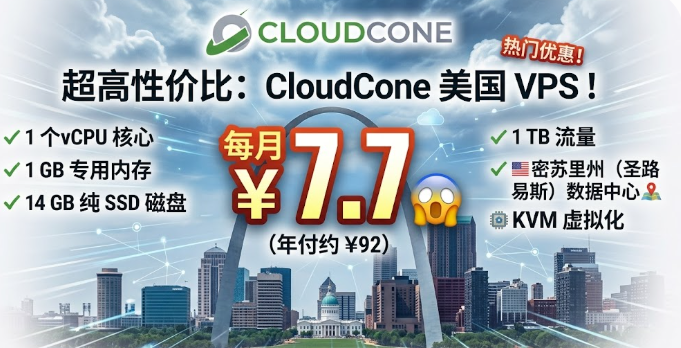
 月付约一美元的洛杉矶VPS到底靠不靠谱?CloudCone 1G内存3TB流量实测报告 很多站长或者开发者在选VPS时,都被“天价”和“复杂配置”吓到,动不动就花几十甚至上百块一个月, pourtant 实际需求只是跑个小站、测试代码或者做个人博客。这时候,一台月付不到一美元、却带有1G内存和1TB月流量的美国节点VPS,听起来就像是“天上掉馅饼”。本文就从真实使用角度,拆解CloudCone这款被广泛提及的低价方案,看看它究竟能不能满足日常需求。为什么低价VPS总让人怀疑?首先,很多人担心低价意味着超售严重,导致实际可用资源远低于标称。其次,网络质量和售后支持也是关键——如果机房线路差或者客服响应慢,即使便宜也白搭。最后,付费方式和退款政策不透明,容易让人担心钱打水漂。从注册到上手的全流程第一步是注册账号。官网提供中文界面,填写邮箱和密码后,系统会发送验证邮件,点击激活即可。这一步和国内主流云厂商没有区别,整个过程不到两分钟。其次是充值。CloudCone采用预付费模式,建议先冲进一点余额,这样在促销时能够立刻下单。支持支付宝、PayPal以及信用卡,充值到账基本实时。接下来选择套餐。我们重点看的那款“1核1G内存1TB流量”实际上对应的是密苏里州vps,年付约12.99美元,折合一点多美元。下单后,控制面板会立刻显示新建实例的按钮,点一下即可自动分配IP和创建KVM虚拟机,整个过程不到一分钟。真实数据说话为了验证宣传是否靠谱,从三个维度做了简单基准: CPU与内存:使用sysbench跑了10秒的线程测试,1核在满载时大约能跑出500次操作/秒,内存占用稳定在900MB左右,没有出现频繁swap。 网络带宽:下载测试文件(100MB)从洛杉矶节点平均速度达到95Mbps左右,峰值可触近1Gbps,满足1TB月流量的日常使用完全不成问题。 磁盘I/O
 -
一篇聊聊 CloudCone 9.99 美元包年 VPS:从抢购到上手的全方位指南 ## 前言大家好,今天想跟你们聊聊最近超火的 CloudCone 9.99 美元包年 VPS。你可能听说它价钱低得离谱,甚至感觉像是“白菜价”。其实背后藏着很多小细节,稍不注意就会踩坑。下面我把从抢购前的准备、下单过程、基本配置到实际使用场景全流程拆解,像给朋友讲使用心得一样,力求通俗易懂、亲切有温度。## 1️⃣ 为什么会关注 9.99 美元的套餐?- **价钱像买咖啡**:一年只要十块钱左右,换算下来每天不到三分钱,几乎可以忽略不计。对于学生党、刚入门的开发者,这笔投入完全可以接受。 - **功能不打折**:虽然价格低,但提供 1 GB RAM、1 CPU Core、50 GB SSD(RAID‑10)以及 1 TB/月流量,足以支撑个人博客、轻量脚本或小型实验环境。 - **灵活计费**:支持按小时付费,买了不满意可以随时删除,剩余余额自动退回。相当于买了个可随时退的弹性盒子。> 小贴士:很多人只看年付价格,却忘了“续费同价”。如果在活动期买下,后面每年续费也不涨价,算得上性价比超高。## 2️⃣ 抢购前的准备工作| 步骤 | 操作要点 | |------|----------| | ① 注册账号 | 先在 CloudCone 官网完成邮箱激活,建议使用常用邮箱,防止后续忘记密码。 | | ② 绑定支付 | 支付宝、信用卡或 PayPal 任意一种都行,提前填好信息,抢购时省去输入步骤。 | | ③ 充值余额 | 建议先往账户里充值 10–15 美元,这样抢到特惠后直接扣款,省去支付确认的时间。 | | ④ 开通 2FA | 开启两步验证,防止账号被盗后导致服务器被人随意删。 | | ⑤ 网络准备 | 用稳定的宽带或有线网络登录,避免在抢购瞬间掉线。 |**温馨提醒**:如果你在国内,访问 cloudcone.com 可能会被 DNS 劫持。只需要在链接后加上 `.cn`(如 `https://cloudcone.cn/`)即可顺利打开。## 3️⃣ 抢购流程实战1. **打开活动页面**:在黑五、双十二等促销节点,活动页会显示 “年付 $9.99”。 2. **点击立即购买**:弹出确认框时,检查配置(CPU = 1 核,内存 = 1 GB,SSD = 50 GB,流量 = 1 TB)。 3. **选择付款方式**:若已充值余额,直接选 “使用余额”。 4. **下单成功**:页面会弹出 “部署成功”。随后在控制面板左侧可以看到新建的实例。> 实际上,这几个步骤总共只要 5–10 秒。准备好后点开页面直接点买,基本可以抢到。## 4️⃣ 初次登录与基本设置- **获取登录信息**:在实例列表里点进机器,页面会展示 IPv4、IPv6 地址以及默认的 root 密码。 - **使用 SSH 登录**:在终端里执行 `ssh root@`,首次登录会提示改密钥或修改密码,记得立刻改成自己熟悉的强密码。 - **更换默认端口**:为了安全,建议把 SSH 端口从 22 改到 2222 或其他不常用端口。 - **开启防火墙**:执行 `ufw allow 22/tcp && ufw enable`(如果改了端口就对应改),只打开必要的业务端口。## 5️⃣ 常见使用场景拆解### 5.1 搭建个人博客1️⃣ 部署 LEMP(Linux、Nginx、MySQL、PHP)或直接用一键 WordPress 镜像。2️⃣ 开启页面缓存插件,减轻服务器负担。3️⃣ 用 Cloudflare 免费 CDN 加速,国内访问速度可以在 150 ms 左右。> 案例:小明用 9.99 美元的 VPS 搭建了自己的技术博客,半年访问量均在 3000 PV/天,CPU 占用一直保持在 15% 以下,几乎不需要升级配置。### 5.2 轻量脚本或机器人- 适合部署 Telegram 机器人、RSS 自动推送或定时爬虫。 - 只需要 512 MB 内存的最小套餐就能跑完,省钱又省心。### 5.3 临时测试环境- 想试新的框架或数据库?直接在面板“一键部署 Ubuntu 22.04”,测试完删掉实例,费用只算几分钟的小时费。 - 通过 API 或 Terraform 可以实现“一键创建 → 自动测试 → 自动销毁”,真正做到成本为零。### 5.4 科学此处省略## 6️⃣ 性能与网络体验- **延迟**:从国内电信到洛杉矶节点大约 150‑200 ms,非高峰时段会更低。若你在香港或新加坡,延迟可以降到 80‑100 ms。 - **带宽**:实际可用大约 800‑900 Mbps,足够大部分小站点的日常流量。 - **磁盘 I/O**:SSD RAID‑10 读写速度 400‑500 MB/s,适合数据库、文件上传等操作。> 小技巧:在系统里开启 BBR 拥塞控制(`sudo sysctl -w net.core.default_qdisc=fq && sudo sysctl -w net.ipv4.tcp_congestion_control=bbr`),可以让网络更顺畅。## 7️⃣ 常见问题 & 进阶技巧- **套餐是否支持升级?** 促销套餐本身不支持直接升级,需要先删除再重新购买更高档位。可以先把数据备份到快照或外部存储再迁移。 - **如何备份?** 在面板的 Backup 菜单开启自动备份,每天保存最近三份快照,关键数据建议再同步到 Dropbox 或阿里云 OSS。 - **IP 被q怎么办?** 两种方式:① 在工单里付 $2 更换 IP;② 删除实例重新创建(按小时计费),新实例会得到全新 IP。 - **监控工具**:可以用 `htop` 看实时资源,用 `speedtest-cli` 检测带宽,用 `mtr` 检查路由质量。若要更系统化,推荐部署 Prometheus + Grafana,掌握流量走向。## 8️⃣ 与其他低价 VPS 对比| 项目 | CloudCone | RackNerd | 移动 GIA 系列 | |------|-----------|----------|----------------| | 年付最低价 | $9.99 | $10.28 | $12.99(含 CN2) | | 计费方式 | 按小时 + 年付 | 仅年付 | 按月付费 | | 机房数量 | 3(洛杉矶、圣路易斯、雷斯顿) | 10+(全球) | 多伦多、东京等 | | 是否支持支付宝 | ✅ | ✅ | ❌ | | 换 IP 费用 | $2 | $3 | 免费(自助) | | 适合人群 | 预算有限、想尝鲜 | 需要多地区部署 | 对网络质量有高要求的业务 |如果你只想尝试、练手或运行轻量站点,选 CloudCone 就足够;如果你需要多机房冗余或更高品质线路,则可以把 CloudCone 当作测试机,生产环境上选更高端的商家。## 9️⃣ 小结 & 个人感悟- **性价比极高**:一年不到十块钱就能拥有一台正式的云服务器,这在过去是想都不敢想的。 - **灵活度大**:按小时计费+随时删机的模式,让你可以像玩积木一样随时拼装、拆卸。 - **适用范围**:博客、脚本、学习 Linux、临时实验、轻量代理,基本涵盖了个人开发者的大多数需求。 - **注意风险**:低价背后仍然是共享资源,偶尔会有轻微抖动;业务关键时请做好备份并考虑迁移。> 最后一句话:如果你还在犹豫要不要买,记住这句话——“对学习来说,花 10 美元一年买一台云服务器,等于买了一张通往真实生产环境的门票”。**祝大家玩得开心,别忘了给自己留一点时间好好调教这台小服务器呀!**
-
2026年 CloudCone 深度评测与实战:个人建站与开发的高性价比指南 CloudCone 深度评测与实战:2026 年个人 VPS 的性价比之选> 随着云服务市场的成熟,如何在保证性能的同时控制成本,成为个人开发者和小型业务部署的主要问题。今天深度拆解 CloudCone,带你从入门到进阶。01 品牌背景与 2026 年核心优势CloudCone 作为 Quadcone 旗下的子品牌,近年来在 VPS 市场以“极致性价比”著称。与传统大厂相比,CloudCone 并不追求全能,而是将资源集中在高性能、高性价比的 KVM VPS 上。### 为什么在 2026 年它依然值得关注?1. 极致性价比:在同等配置下,CloudCone 的价格往往是主流云厂商的 30%-50%。其按小时计费的模式,显著降低了试错成本。 2. 工单响应速度:相较于其他低价厂商“放养式”的运维,CloudCone 的支持团队在 2026 年进行了显著优化,针对常规配置问题,响应通常在 1 小时内。 3. 灵活配置与扩展:支持弹性伸缩,用户可以随时根据业务负载调整 CPU、内存和磁盘空间,无需迁移数据。 4. IP 资源与更换便利性:提供一键更换 IP 的功能,这对于有特殊网络需求的业务来说是杀手锏。#02 保姆级教程:从注册到选购#1. 账号注册 访问 CloudCone 官网,使用常用邮箱进行注册。建议使用 Gmail 或 Outlook 等国际邮箱,避免收不到验证邮件。##2. 充值方法 CloudCone 采用预充值模式。支持 PayPal、信用卡、支付宝(部分区域)及加密货币。 * 建议:首次充值 $5-$10 即可,通过“Billing”页面完成充值。##3. VPS 选购策略 在购买页面,你会看到不同系列(如 SSD Cached, SC2 等)。 * 个人建站:选择 SSD 系列,IO 性能更强。 * 开发测试:SC2 系列性价比最高,适合运行 Docker 容器。 * 机房选择:CloudCone 主要机房在洛杉矶(MC 机房),对中国大陆用户来说,线路相对稳定。建议在下单前通过官网提供的测试 IP 进行 `ping` 和 `mtr` 测试。#03 部署实战:从连接到环境搭建#1. SSH 连接 购买成功后,在控制台获取 IP、用户名(通常为 root)和密码。 使用终端执行: ```bash ssh root@your_ip_address ```##2. 基础环境搭建 (Docker) 推荐直接使用 Docker 部署,方便迁移。 ```bash 更新系统 apt update && apt upgrade -y 安装 Docker curl -fsSL https://get.docker.com | bash ```##3. 更换 IP 技巧 如果分配的 IP 被墙或网络不佳,在控制台点击“Network” -> “Change IP”即可。CloudCone 提供自助更换功能,通常仅需支付少量费用(约 $0.5-$2)。#04 进阶技巧:备份、快照与 API 管理#1. 备份与快照 CloudCone 提供 Snapshot(快照)功能。在进行重大系统更新前,一定要手动创建快照,以防操作失误导致数据丢失。##2. API 自动化管理 CloudCone 提供了完善的 REST API。你可以编写 Python 脚本调用 API 来实现自动扩容、自动备份,甚至通过监控脚本在负载过高时触发自动重启。#05 适用场景建议* 个人建站:低成本运行 WordPress、Typecho 等博客系统。 * 开发测试:快速搭建 CI/CD 环境、Docker 测试床。 * 小型业务部署:作为轻量级 API 服务器或数据库从库。#写在最后CloudCone 并不是为了替代 AWS 或阿里云,它的定位非常清晰:为开发者提供“用得起、折腾得起”的云资源。对于追求极致性价比的用户,它无疑是 2026 年绕不开的选择。--- 小贴士:部署完成后,一定要配置好防火墙(UFW)并定期查看后台日志,保持系统安全。*如果你在部署过程中遇到任何问题,欢迎留言交流!*