搜索:
搜索到 3 篇与 的结果-
 免费2核4G阿里云VPS+AgentScope:零门槛上手智能体开发的实战指南 你是否曾想过自己动手做一个能聊天、能查天气、甚至能写代码的AI小助手,却被复杂的环境搭建和高昂的云服务费用劝退?其实,只要有一台免费的2核4G阿里云VPS,再配合开源的AgentScope框架,就能在本地像玩积木一样快速搭出一个可交互的智能体。下面我们用大白话讲清楚这套组合怎么落地,避开常见坑,让你真正把“想法”变成“能跑的程序”。为什么免费VPS+AgentScope是刚需组合很多教程一上来就甩出Docker、K8s、各种收费模型API,看得人头大。而AgentScope的设计理念是“透明可控”,核心 SDK 只需要 Python 3.10+,剩下的模型调用可以走阿里云百炼的免费额度。再加上阿里云偶尔推出的2核4G学生或开发者免费套餐,实际上你可以零成本获得一个能跑模型、能执行工具的实验环境。 必须买昂贵的GPU服务器才能跑大模型?实际上,对于Qwen‑Turbo这类轻量模型,2核4G的CPU机器完全足够,响应速度在几秒内可以接受。 AgentScope只能用于研究,不能做生产?其实它内置的Runtime和Service层已经提供会话持久化、流式输出和简单的权限控制,足以支撑小规模内部工具或演示站点。 部署要写一堆yaml和helm chart?得益于AgentScope提供的一键deploy脚本,只要把代码写好,一条命令就能把服务跑起来。 从零到可用的步骤 准备机器:在阿里云控制台申请免费的2核4G实例,选CentOS或Ubuntu,开放8090端口用于后续服务。 安装依赖:登录后执行 python3 -m venv agent-env 激活虚拟环境,再运行 pip install agentscope[full] 安装完整版。 配置模型密钥:在百炼平台申请Qwen‑Turbo的API Key,把它写入环境变量 export DASHSCOPE_API_KEY=你的key。 写最小的Agent:参考官方快速开始,创建一个app.py,里面只导入ReActAgent,装上执行Python代码的工具,设置系统提示为“你是一个叫Friday的得力助手”。 启动服务:运行 python app.py,服务会监听0.0.0.0:8090,打开浏览器或用curl发送请求,就能看到流式返回的答案。 可选:持久化会话:如果想让机器重启后仍记得之前的对话,只需要把内存换成RedisSession(免费版可以先用fakeredis调试),在lifespan里初始化连接池即可。 避坑指南 首先,别直接把API Key硬编码进代码,万一代码被提交到公开仓库就泄露了。环境变量或阿里云的RAM角色是更安全的做法。 其次,注意日志级别。调试时打开INFO能看到每一步,但在长时间运行的服务里建议调成WARNING,不然磁盘会被日志撑满。 最后,如果你想让Agent跑更重的模型(比如Qwen‑Max),可以考虑在同一台机器上启用模型的量化版,或者申请百炼的按量付费额度,按实际使用量付费。 让智能体真正“工作”起来掌握基础后,你可以尝试以下方向: 工具扩展:除了执行Python代码,还可以加入读取本地文件、调用外部REST API(比如天气、股票)的工具,让Agent变成真正的个人助理。 多智能体协作:使用MsgHub或SequentialPipeline,让一个Agent负责理解意图,另一个Agent去查询数据库,第三个Agent生成报告,实现分工合作。 可视化调试:启动agentscope studio,打开浏览器访问自带的UI,可以实时看到消息流、工具调用记录和中间状态,极大降低调试门槛。 部署到容器:如果以后需要扩容,只需要把app.py打包成Docker镜像,再用阿里云ACK或免费的ECS弹性伸缩组进行水平扩展。 只要按照上面的步骤走下来,你会发现,原本看起来高深的“AI Agent”实际上就是几行代码+一个工具箱的组合,而免费的2核4G VPS则是你实验的试验田。等你熟悉了流程,再往上堆砌复杂的工作流、权限控制或多租户支持,都不会感到陌生。结尾现在,你已经掌握了在免费阿里云VPS上跑通AgentScope的基本方法。如果你在这过程中遇到任何奇怪的报错,或者有自己独特的工具想法,欢迎在下方评述区留言吐槽或分享你的经验,让我们一起让智能体开发变得更简单、更有趣!🚀
 -
-
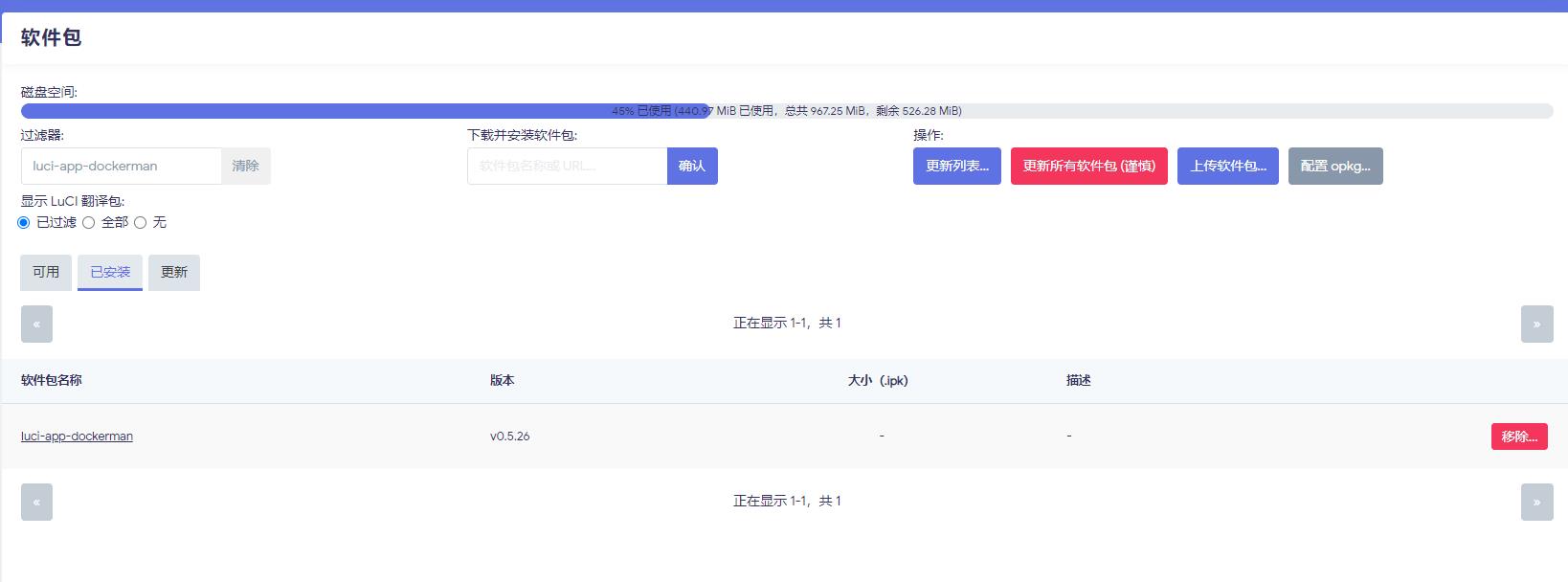
沉浸式视频体验,小雅Alist在openwrt搭建教程 小伙伴们好呀~最近发现了一个宝藏神器,小雅Alist,搭配阿里云盘,简直爽到飞起!📈 之前一直用一些影视站看电影,但网速慢,画质差,体验真的不太好。今天就和大家分享一下如何在OpenWrt上安装小雅Alist的详细步骤,让你也能轻松享受高质量的观影体验!🎬1.准备工作在安装前,我们需要获取三个关键信息:token、open token和folder id。另外,你还需要在OpenWrt机器上安装Docker,因为小雅Alist是通过Docker镜像来安装的。如果你还没有安装Docker,建议到openwrt.ai下载固件,在软件包中直接安装dockerman插件哦。🛠️2.获取token打开网站: aliyuntoken ,会出现二维码,用手机端阿里云盘扫描,就能获取到token了,记得保存下来哦。3.获取open token打开网站:Aliyundrive Refresh Token ,点击“Scan QrCode”获取二维码,然后用手机端阿里云盘扫描。扫描完成后,再点击“I have scan”来获取refresh token,并保存。3.获取folder id打开小雅的分享地址: https://www.alipan.com/s/rP9gP3h9asE ,将内容转存到自己的网盘下。进入阿里云盘,打开刚才转存的目录,看地址栏,最后那一串字符串就是folder id,记录下来。经过这些步骤,我们已经准备好了所需的三个信息,现在就可以开始安装小雅Alist啦!🚀4.安装小雅Alist4.1 一键脚本安装这种方式最简单!在获取了上述信息后,直接在VPS或电脑上打开终端,执行以下命令:bash -c "$(curl http://docker.xiaoya.pro/update_new.sh)"按提示输入token(32位)、open token(335位)以及folder id(40位),等待安装完成即可。通过docker ps命令查看是否有一个名为xiaoya的容器,如果存在就说明安装成功啦!🎉4.2 Docker命令安装如果你想要更灵活地控制配置,可以手动使用Docker命令来安装。先创建配置文件目录,如/data/docker/xiaoya,并新建以下三个文件:mytoken.txt:将token字符串放入其中。myopentoken.txt:将refresh token字符串放入其中。temp_transfer_folder_id.txt:将folder id字符串放入其中。然后运行以下命令:docker run -d --network=host -v /data/docker/xiaoya:/data --restart=always --name=xiaoya xiaoyaliu/alist:hostmode等待安装完成,通过docker ps查看是否启动成功。配置文件都放在/data/docker/xiaoya目录下。📂4.3 Docker Compose安装最常用的方式,方便管理,前提是要在openwrt软件包中安装好docker-compose插件。先创建以下目录结构:/data/docker/xiaoya├── data│ ├── mytoken.txt│ ├── myopentoken.txt│ ├── temp_transfer_folder_id.txt└── docker-compose.yamldocker-compose.yaml文件内容如下:version: '3.9' services: xiaoya: image: xiaoyaliu/alist:latest container_name: xiaoya env_file: - .env restart: unless-stopped ports: - 8888:80 - 2345:2345 - 2346:2346 volumes: - ./data:/data environment: - TZ=Asia/Shanghai在/data/docker/xiaoya目录下执行以下命令启动:docker compose up -d安装完成后,可以通过你的OpenWrt机器IP:8888来访问啦!5.播放电影安装完成后,就可以在网页端找到你想看的电影,直接观看或用iina、VLC等播放器打开播放。📺 安卓手机也可以使用tvbox观看,详细配置见小雅Alist中的说明。6.配置登录如果你不想让别人随便使用,可以配置登录。需要在配置文件目录添加guestlogin.txt(空文件)和guestpass.txt(内容为密码),这样访问你的Alist就需要账号和密码啦,账号是:dav,密码是guestpass.txt中的内容。🔒希望大家都能顺利安装成功!🎉更多关注:www.9418666.xyz